
Leçon 11 · Intermédiaire · 15 min
Extensions Google Workspace : interroger Drive, Gmail et Docs
Utiliser les extensions Google Workspace (@Drive, @Gmail, @Docs) pour retrouver vos documents récents et synthétiser vos échanges professionnels.
- Objectif
- Vous saurez utiliser les mentions @Google Drive, @Gmail et @Docs dans Gemini pour croiser vos documents de travail en temps réel.
- Compétences
- Cadrer

Votre première tentative, sans aide
Tapez @Google Drive dans la boîte de saisie de Gemini et demandez-lui la liste des trois derniers fichiers modifiés sur votre projet actuel.
Les extensions Google Workspace connectent Gemini à vos outils quotidiens : Gmail, Google Drive, Google Docs et Google Agenda. Grâce à la syntaxe @, vous interrogez vos dossiers internes et croisez des échanges d'e-mails sans quitter votre session. Ces accès respectent strictement les droits d'accès de votre compte professionnel sans altérer vos fichiers.
1La syntaxe @ : appeler vos outils sans changer d'onglet
La syntaxe @ permet d'appeler vos outils bureautiques sans changer d'onglet ni recopier manuellement des pièces jointes. En saisissant @Google Drive ou @Gmail dans votre prompt, Gemini recherche directement les documents pertinents dans votre espace sécurisé.
Cette intégration native transforme Gemini en un point d'accès unifié pour votre patrimoine documentaire. Vous pouvez lui demander de retrouver le dernier devis reçu par e-mail, de croiser les chiffres avec une feuille de calcul stockée sur votre Drive, puis de préparer un projet de réponse dans Google Docs. L'interconnexion s'exécute en temps réel dans le périmètre de votre organisation, sans exporter vos données vers des services tiers.
Extension Workspace Données accessibles Action réalisable Précision d'usage @Gmail Boîte de réception et fils de discussion Résumer des échanges et préparer une réponse Citer l'expéditeur et la date exacte @Google Drive Fichiers Docs, Sheets, Slides et PDF Rechercher et synthétiser un dossier interne Nommer le titre précis du fichier cible @Google Agenda Événements et créneaux planifiés Identifier les disponibilités et les conflits Préciser la semaine ou la journée visée 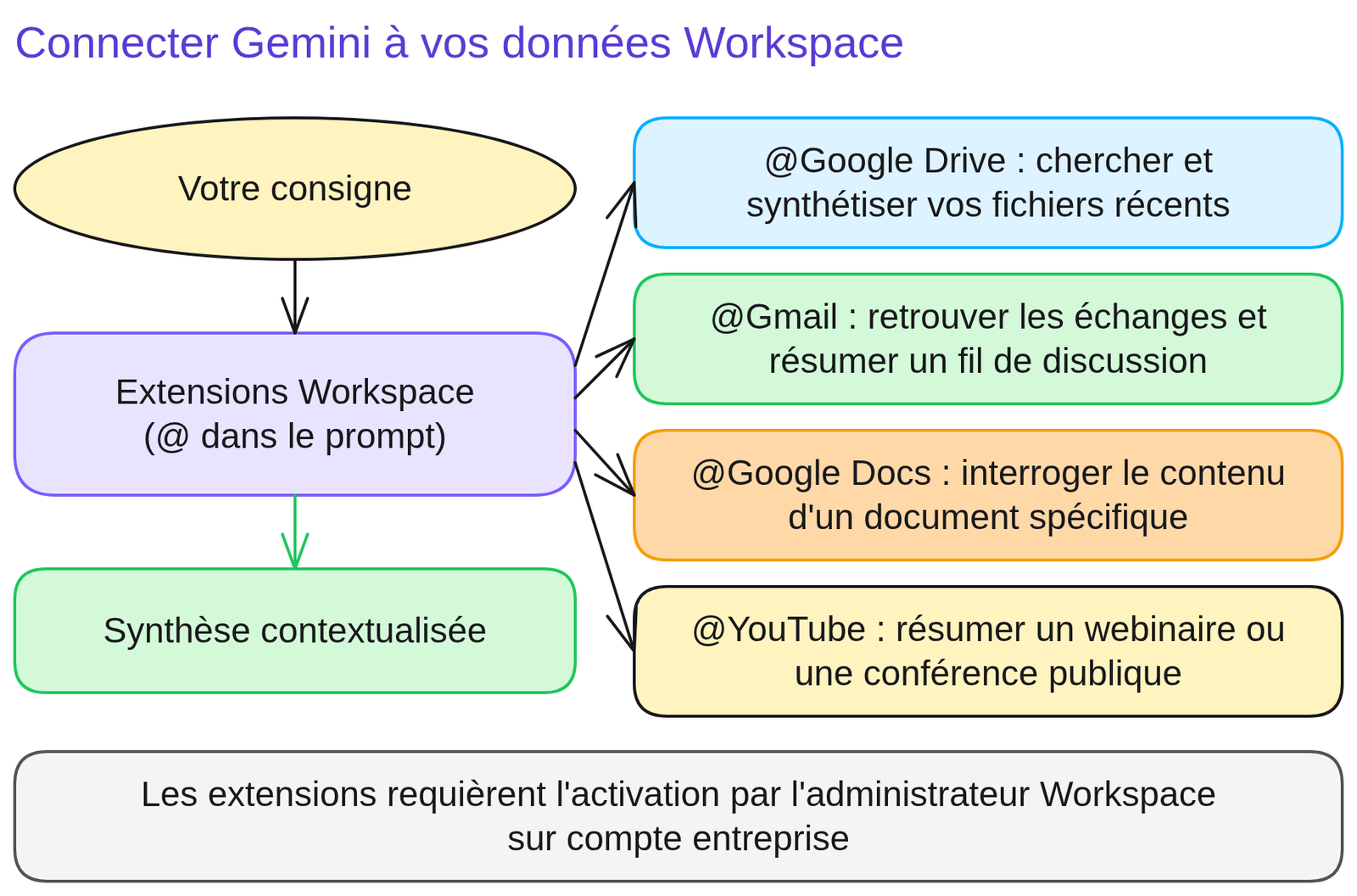
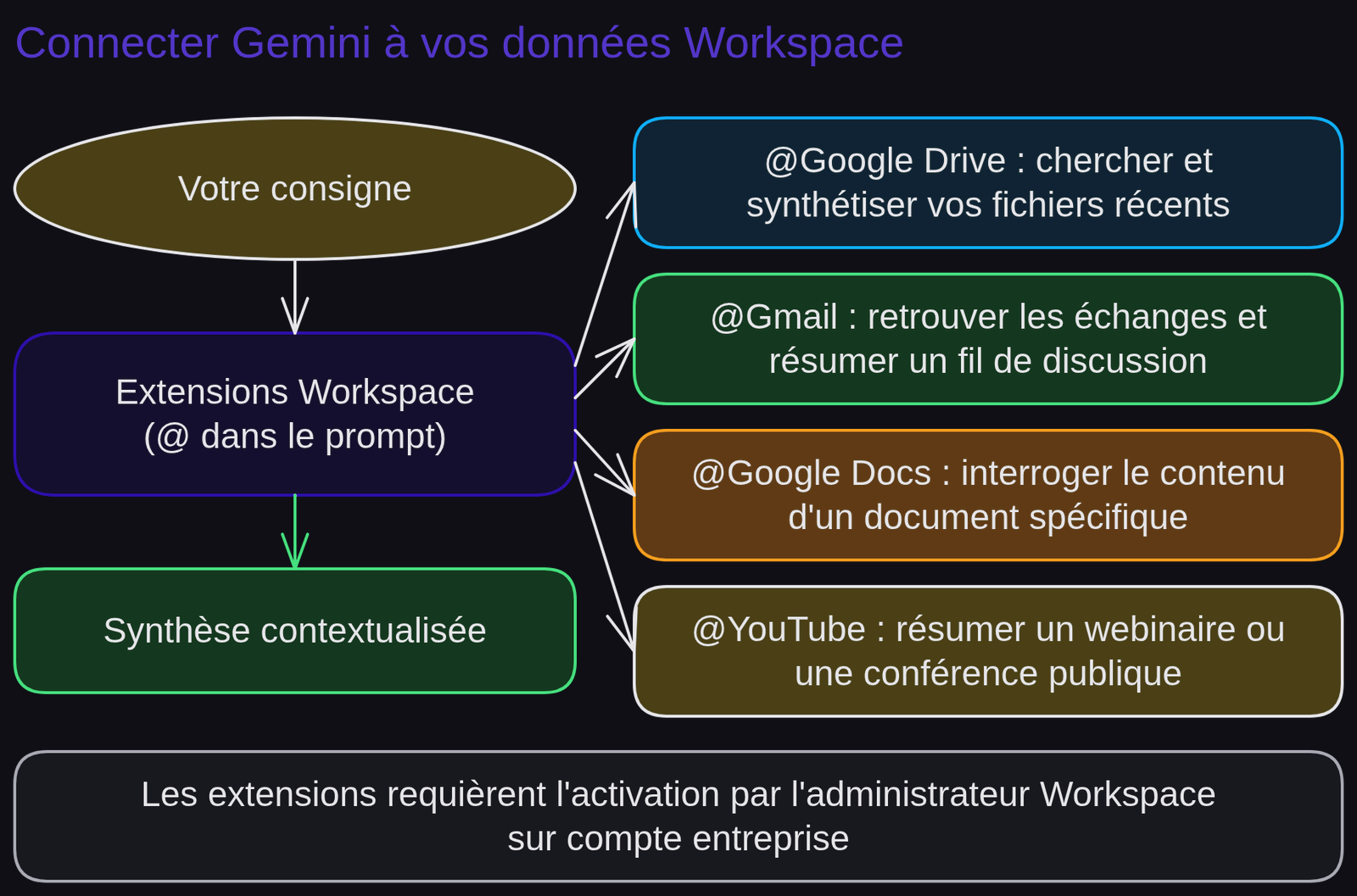
Schéma « Connecter Gemini à vos données Workspace »Schéma généré par IA et relu 2Résumer un fil de discussion Gmail et retrouver la pièce jointe sur Drive
Résumer un fil de discussion Gmail et retrouver la pièce jointe sur Drive illustre le gain d'efficacité produit par le croisement automatique de deux sources internes en un seul prompt.
Un responsable des achats doit préparer la renégociation d'un contrat de maintenance avec un fournisseur récurrent.
Prompt faible.
Retrouve les derniers échanges avec le fournisseur et dis-moi ce qu'on s'était dit.Gemini interroge maladroitement les courriels récents et renvoie une réponse vague sur plusieurs prestataires différents.
Prompt fort.
Utilise @Gmail pour retrouver les messages échangés avec [email protected] au cours des 60 derniers jours. Utilise ensuite @Google Drive pour localiser le document intitulé Contrat_Cadre_2025. Rédige une synthèse de 100 mots listant les 3 points d'achoppement tarifaire mentionnés dans les mails et le plafond contractuel prévu au contrat.Ce qui change. La mention explicite des deux extensions et les filtres temporels ciblés permettent à Gemini de croiser instantanément le contrat écrit et les négociations par mail.
3Croiser deux sources de votre compte Workspace dans un même prompt
Croiser deux sources de votre compte Workspace dans un même prompt vous apprend à exploiter l'écosystème Google pour accélérer vos recherches documentaires quotidiennes.
Dans Gemini, tapez @Google Drive pour désigner une note interne, puis demandez une synthèse sous forme de mémo exécutif. Si l'extension Gmail est active, couplez-la pour vérifier les derniers retours reçus sur ce sujet.
Lancez ce prompt :
« Utilise @Google Drive pour rechercher mon document de travail le plus récent sur la refonte des processus. Résume les trois priorités d'action sous forme de puces de 20 mots commençant par un verbe d'action. »
Grille d'auto-évaluation : (a) la mention @ est correctement reconnue par l'interface ; (b) le fichier ciblé est extrait directement de votre Drive ; (c) la synthèse ne mélange aucune information extérieure à votre document personnel.
4Utiliser une mention @ sans vérifier si le document ciblé a des droits d'accès partagés
Utiliser une mention @ sans vérifier si le document ciblé a des droits d'accès partagés peut induire en erreur vos collègues si vous partagez la réponse sans vérifier les autorisations.
Gemini n'a accès qu'aux documents auxquels votre propre compte utilisateur a légitimement accès. Si vous utilisez une extension pour résumer un fichier confidentiel puis collez la réponse dans un espace partagé, vous divulguez involontairement des données dont vos collègues n'avaient pas les droits de lecture.
Correction : vérifiez toujours le niveau de diffusion de la source avant de relayer une synthèse produite via une extension Workspace.
Règle à retenir : Gemini respecte vos droits d'accès personnels, mais c'est à vous de respecter les règles de diffusion de votre équipe.
5Quiz
Trois questions, correction immédiate. Le retour explique chaque option.
6Preuve de maîtrise
Utilisez une extension (@Google Drive ou @Gmail) pour retrouver une information de travail et collez la requête ainsi que la synthèse contextualisée générée.

Critères
Ce que vous écriviez au début de la leçon


Pour aller plus loin
Retrouvez les notions de connecteur, de protection des données et d'étanchéité. La leçon suivante, Chasse aux hallucinations dans Gemini, vous apprend à déjouer les pièges les plus retors. Pour aller plus loin dans la création d'assistants sur mesure, découvrez Créer un Gem personnalisé.
Questions fréquentes
Comment active-t-on une extension dans Gemini ?
Tapez simplement le symbole '@' dans la boîte de dialogue : la liste des extensions disponibles s'affiche (Google Drive, Gmail, Google Docs, YouTube, Google Maps). Cliquez sur celle de votre choix.
Gemini peut-il lire les documents de mes collègues sur Drive ?
Uniquement ceux auxquels vous avez légitimement accès d'après vos permissions de partage Google Workspace. Gemini respecte strictement le modèle de sécurité de votre domaine.
Pourquoi une extension n'apparaît-elle pas sur mon compte professionnel ?
Sur un domaine d'entreprise, l'administrateur Google Workspace doit activer expressément les extensions Gemini dans la console d'administration.